 契約大臣Q&A
 紙の契約書のように、契約書のPDF上に印鑑画像を表示させることができます。
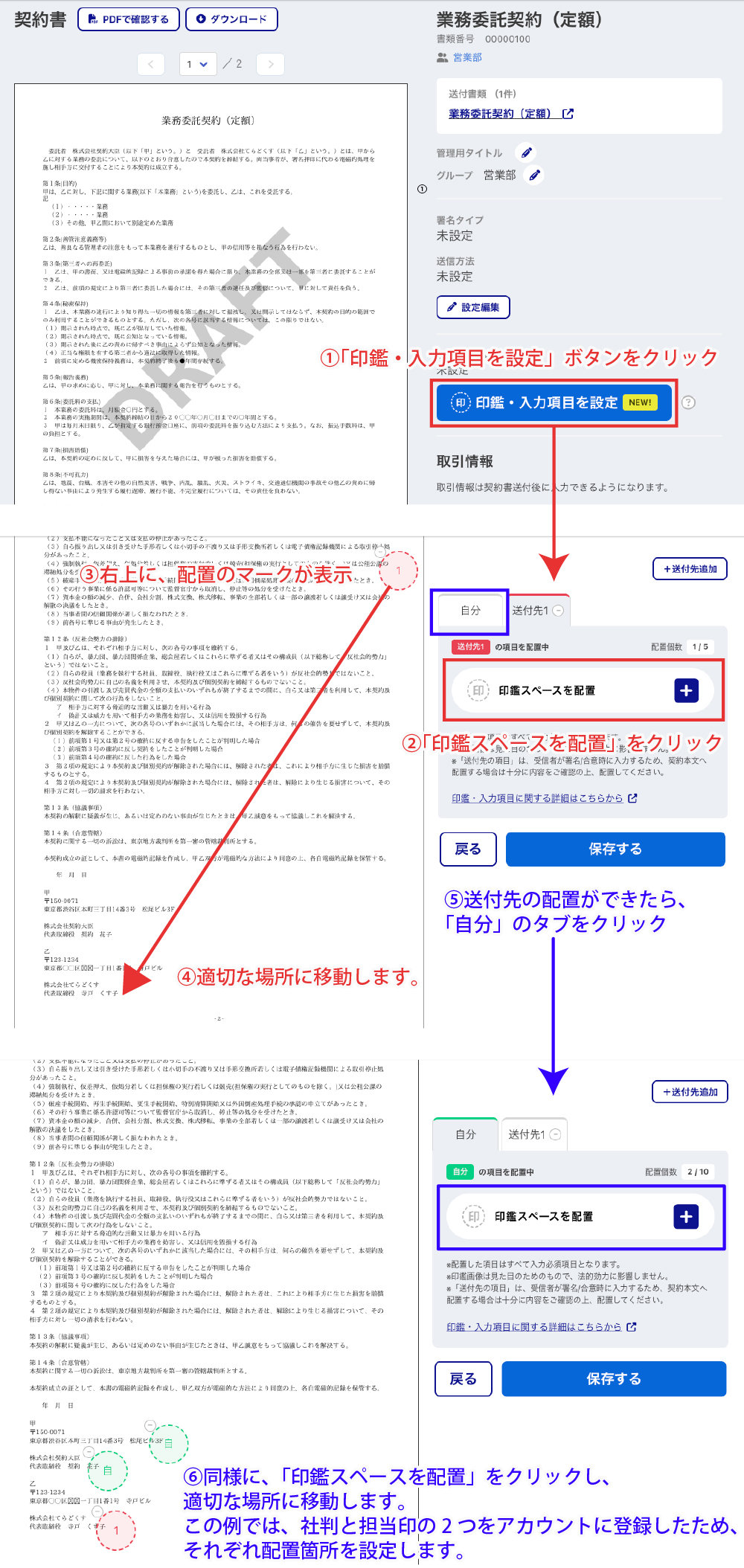
1.印鑑画像を配置する
- 契約書詳細画面で「印鑑・入力項目を設定」をクリック
- 「印鑑スペースを配置」をクリック
- 契約書右上に配置のマークが表示されます
- 適切な場所に移動します
- 自分をクリックします
- 同様に、「印鑑スペースを配置」をクリックし、自社の印鑑画像の表示箇所を設定します
※印鑑スペース配置画面で、右上の「送付先追加」を押すと、複数者間契約の場合の2つ目以降の送付先の印鑑画像表示箇所を設定できます。
※事前に、印鑑画像の登録が必要です。登録方法はこちらをご覧ください。
2.自分の印鑑画像を選択する
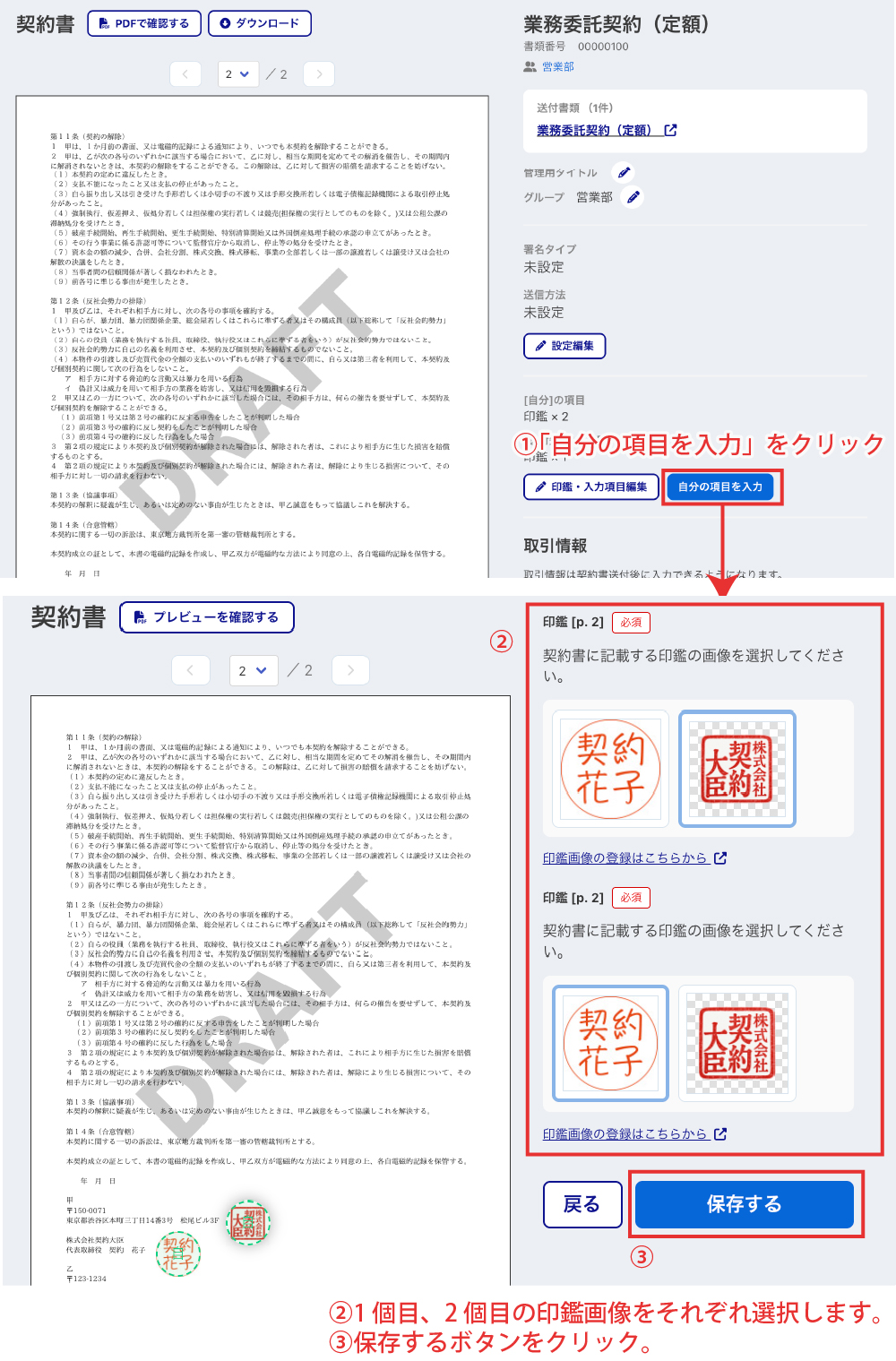
印鑑画像の配置が完了したら、自分の印鑑画像を表示させます。
- 契約書詳細画面に「自分の項目を入力」が現れるので、そちらをクリック
- 事前に登録した印鑑画像を選択します。
この例では、社判と担当印をそれぞれ登録したので、それぞれ選択します。 - 保存ボタンをクリックして確定となります。
※事前に、印鑑画像の登録が必要です。
登録方法は、こちらのページをご参照ください。
なお、実際の紙の契約書のように、署名の文字上に印鑑画像を重ねる(かぶせ印)には、
印鑑画像の内側を透過し、PNG形式で保存ください。
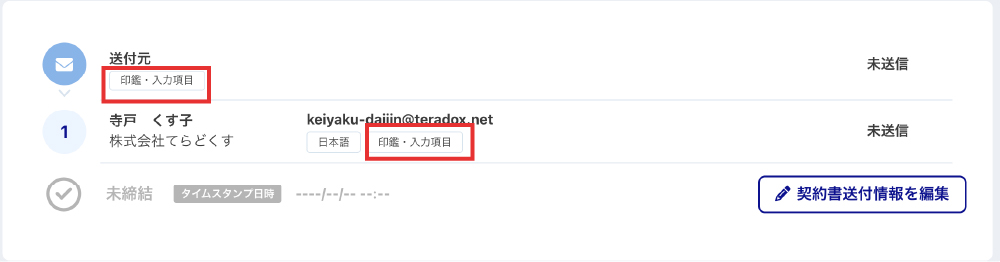
契約書送付情報を登録すると、印鑑・入力項目がある場合マークが表示されます。
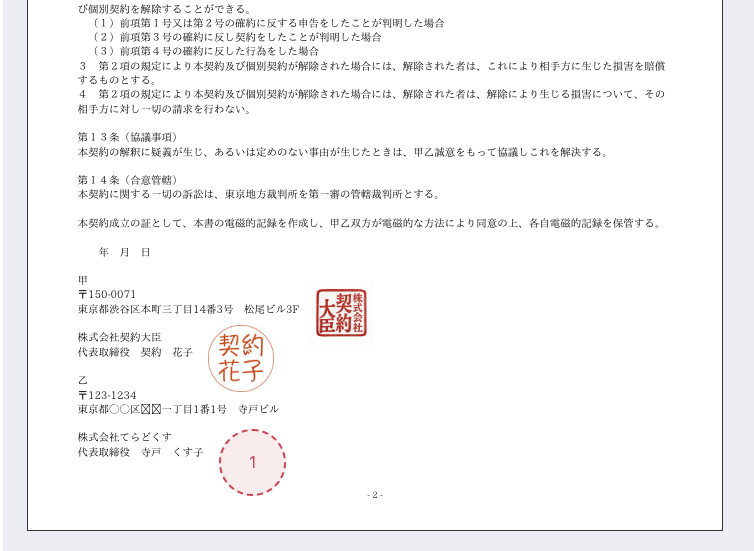
契約書の書面上には、ご自身の印鑑画像のみ表示され、
送付先は印鑑画像表示箇所として指定した場所にマークが表示されます
その他、問題なければ、通常通り契約書を送付ください。
契約書を送付・締結したら
契約書が締結されると、契約書のPDFに双方の印鑑画像が表示されます。
PDFをダウンロード、もしくは契約書詳細画面の契約書イメージでもご確認いただけます。
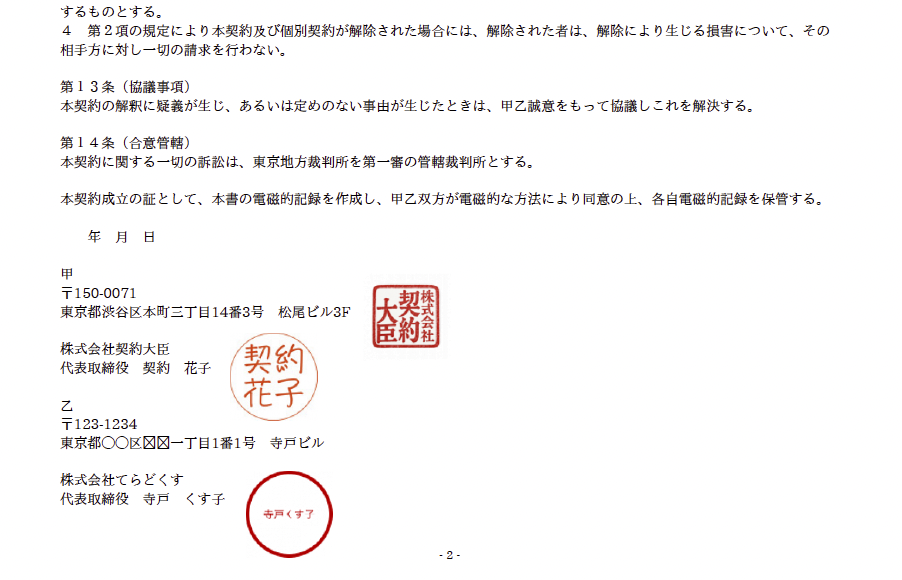
電子契約における印鑑画像の取り扱い
電子契約における法的証拠力は、電子署名やタイムスタンプで担保しています。
印鑑画像は一般的な商慣習に合わせて表示しているもので、それ自体に証拠力はありません。
そのため、印鑑登録証明に登録されている印影である必要はなく、印鑑登録証明の添付等も不要です。
今までと同様、印鑑画像なしのまま契約書を送付・締結しても、問題ございません。
参考:印鑑画像を登録・変更する